
1. Einfügen
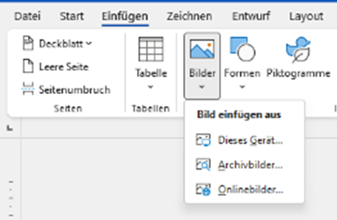
Klicke im Menü EINFÜGEN unter ILLUSTRATONEN auf BILDER > DIESES GERÄT.
Wähle das entsprechende Bild aus, um es einzufügen.
2. Verschieben
Doppelklicke auf das Bild, so dass der Menüpunkt BILDFORMAT erscheint. Wähle unter Anordnen den Punkt Textumbruch.
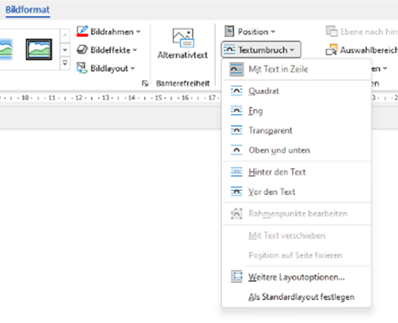
Hier kannst du wählen, wie sich der Text am Bild orientiert.
Quadrat: Der Text umschließt das Bild.
Oben und unten: Der Text wird über und unter das Bild gesetzt.
Im Anschluss kannst du das Bild mit der Maus „fassen“ und an eine beliebige Stelle ziehen.
3. Zuschneiden
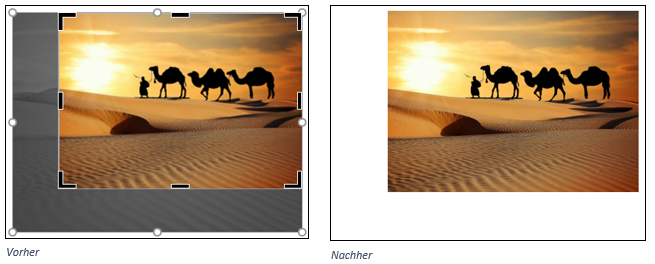
Möchtest du ein Bild an den Seiten abschneiden, doppelklicke auf das Bild, so dass der Menüpunkt BILDFORMAT erscheint.
Wähle unter Größe den Punkt Zuschneiden. Das Bild erhält nun schwarze Markierungen. Diese kannst du in das Bild hineinziehen und sobald du neben das Bild klickst, verschwindet der weggeschnittene Teil des Bildes.
4. Beschriften
Klicke das Bild mit der rechten Maustaste an und wähle Beschriftung einfügen.
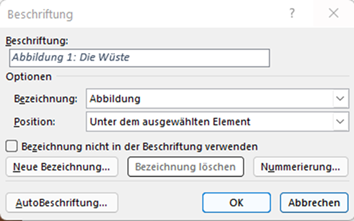
Abbildung 1 kann nicht gelöscht werden.
Die Nummerierung erfolgt nach der Reihenfolge in der Dokumentation.
Setze dahinter einen Doppelpunkt und den Titel des Bildes. Klicke auf ok. Die Beschriftung erscheint nun unter dem Bild.